抖音带货视频怎么批量混剪?
用同一批素材做多条带货短视频时,先按片段在视频里的用途分组,再安排拼接顺序。下面以格子剪 Windows 版为例,做一批竖屏商品演示视频。
1. 按片段用途整理素材
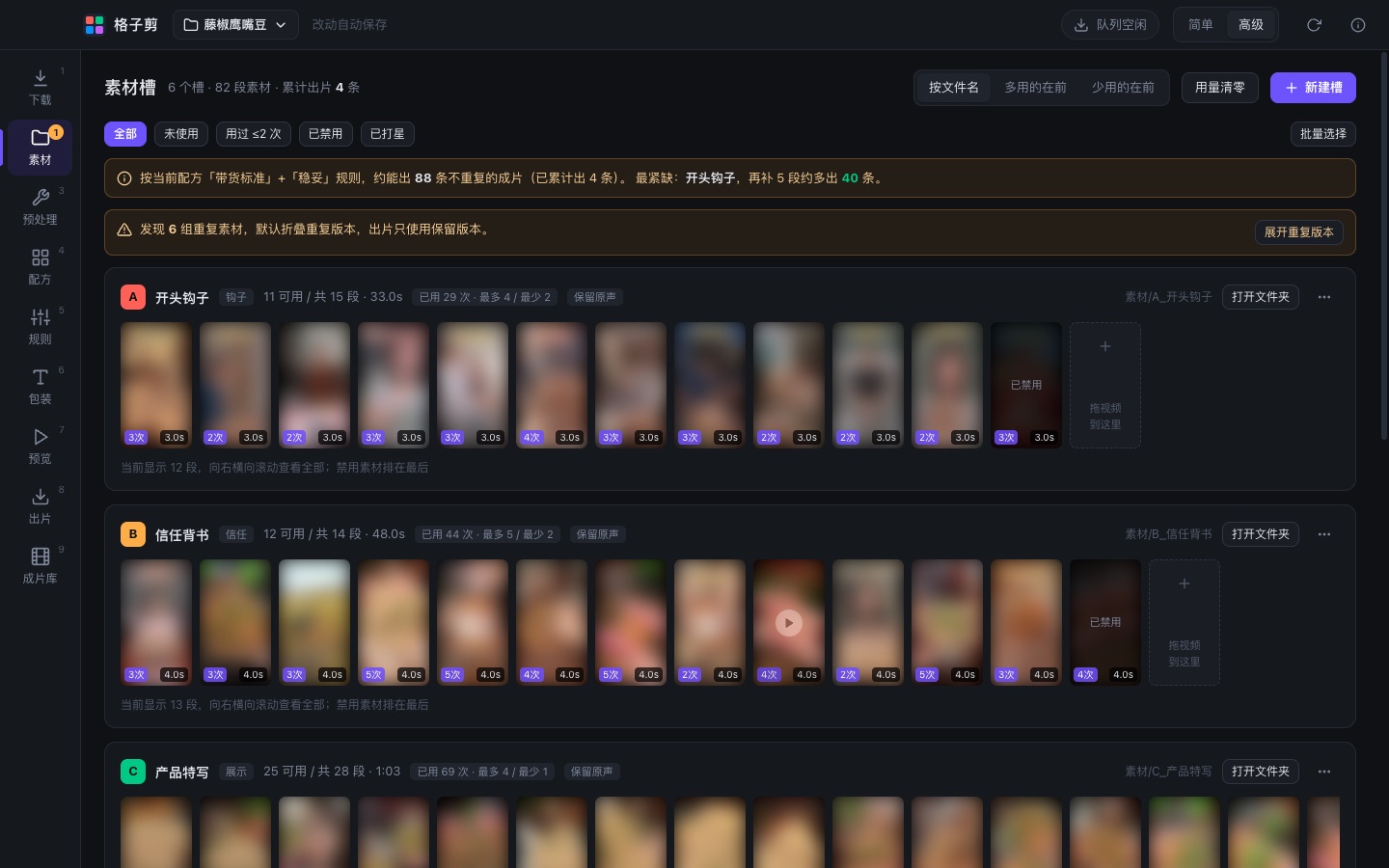
把已剪好的短片段放进不同格子,每个格子对应一个文件夹。例如 A 放开头钩子,B 放信任背书,C 放产品特写,D 放试用效果,E 放价格引导。同一格尽量准备几个不同片段,例如在产品特写格放正面、细节和使用中的镜头。
2. 选择配方,确定视频顺序
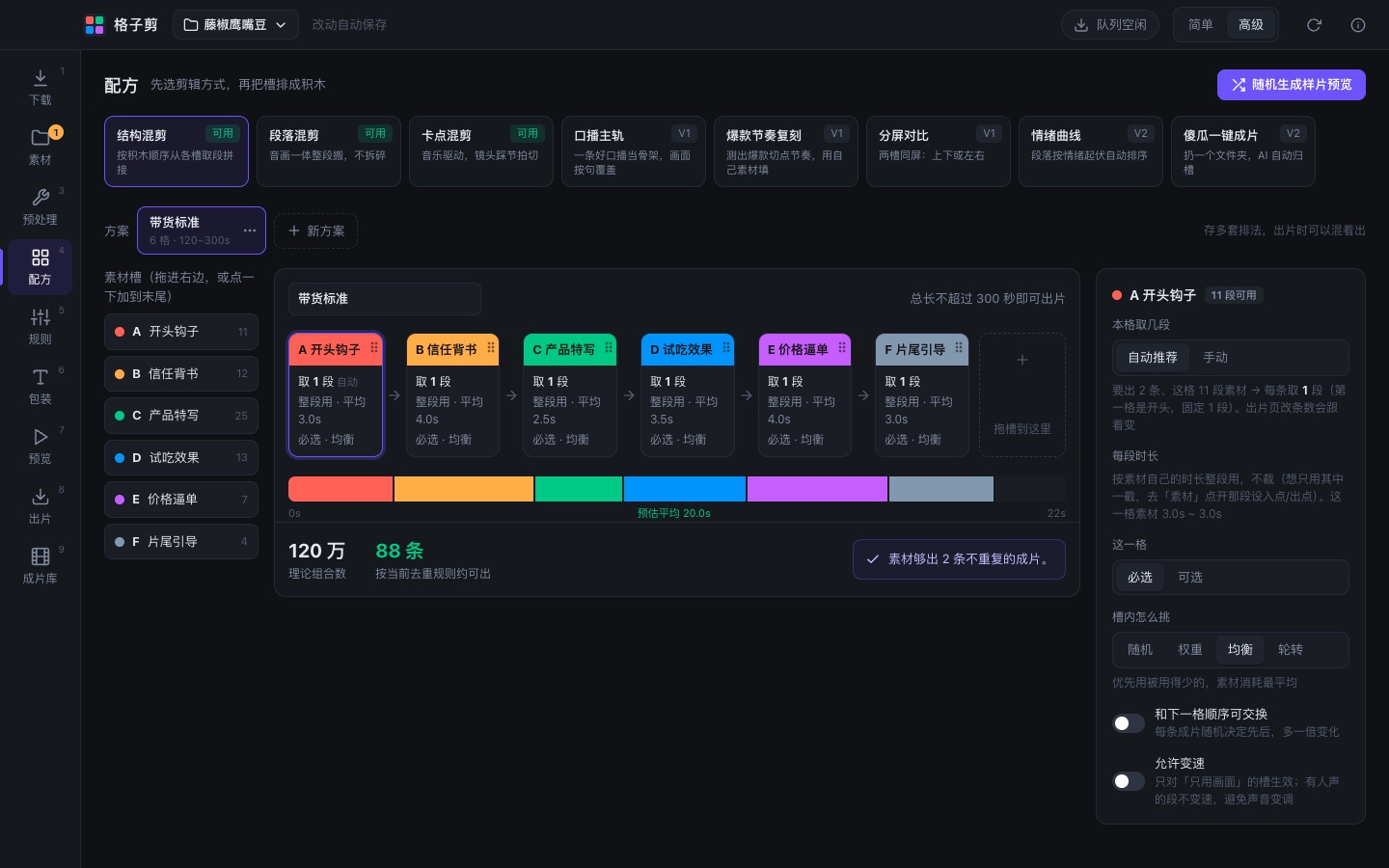
可以从「带货标准」配方开始,检查格子的排列顺序。比如先用钩子说出买家关心的问题,再展示产品细节和使用效果,最后交代价格。出片前看一下配方页的组合数。如果组合太少,先给片段最少的格子补素材。
3. 先看样片,再批量导出
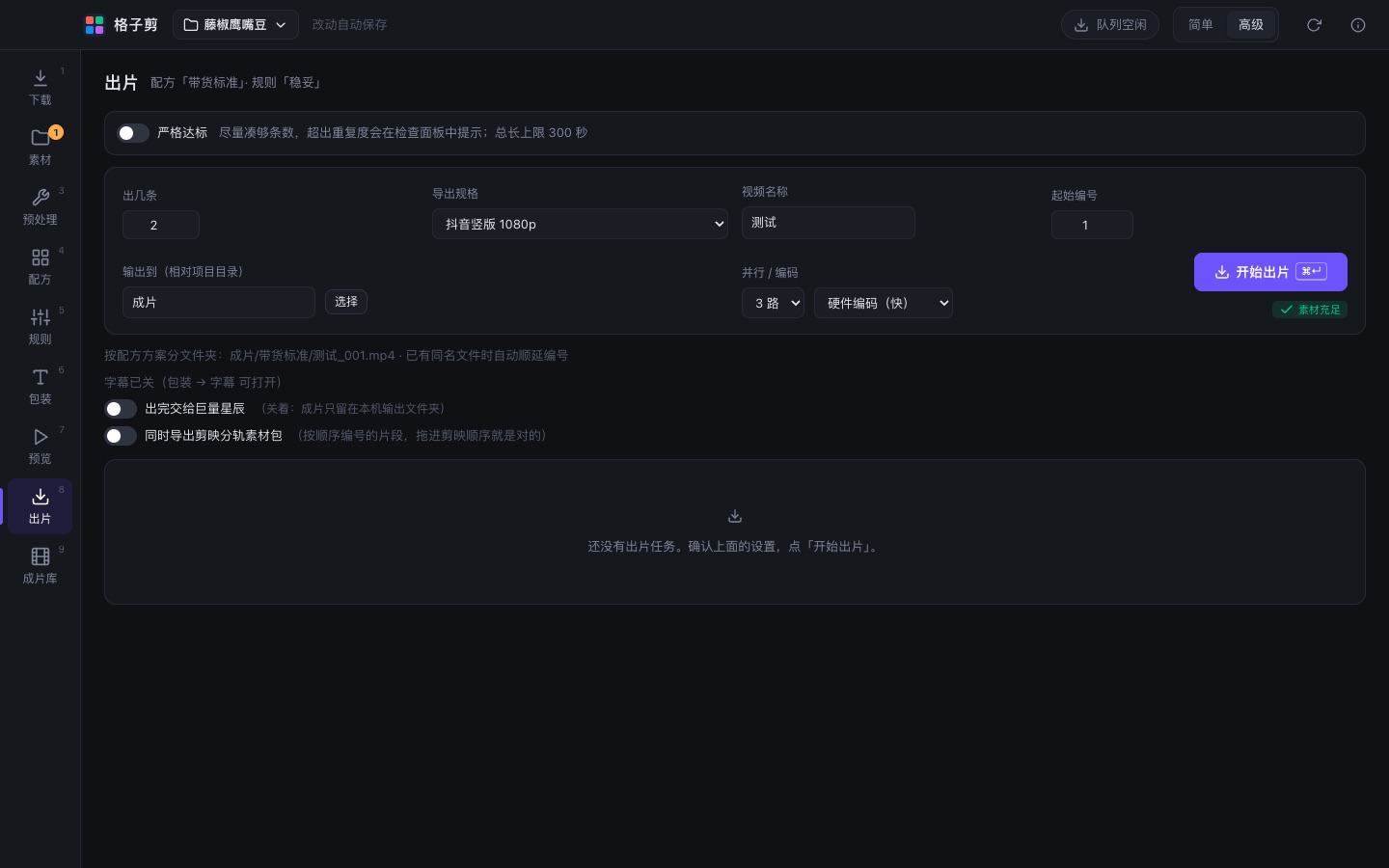
在出片页填写条数和输出文件夹。先预览样片,重点看开头有没有讲清产品、前后镜头能否接上、字幕有没有挡住商品。确认后再批量出片,格子剪输出 1080 × 1920 的竖屏成片。